
En bref :
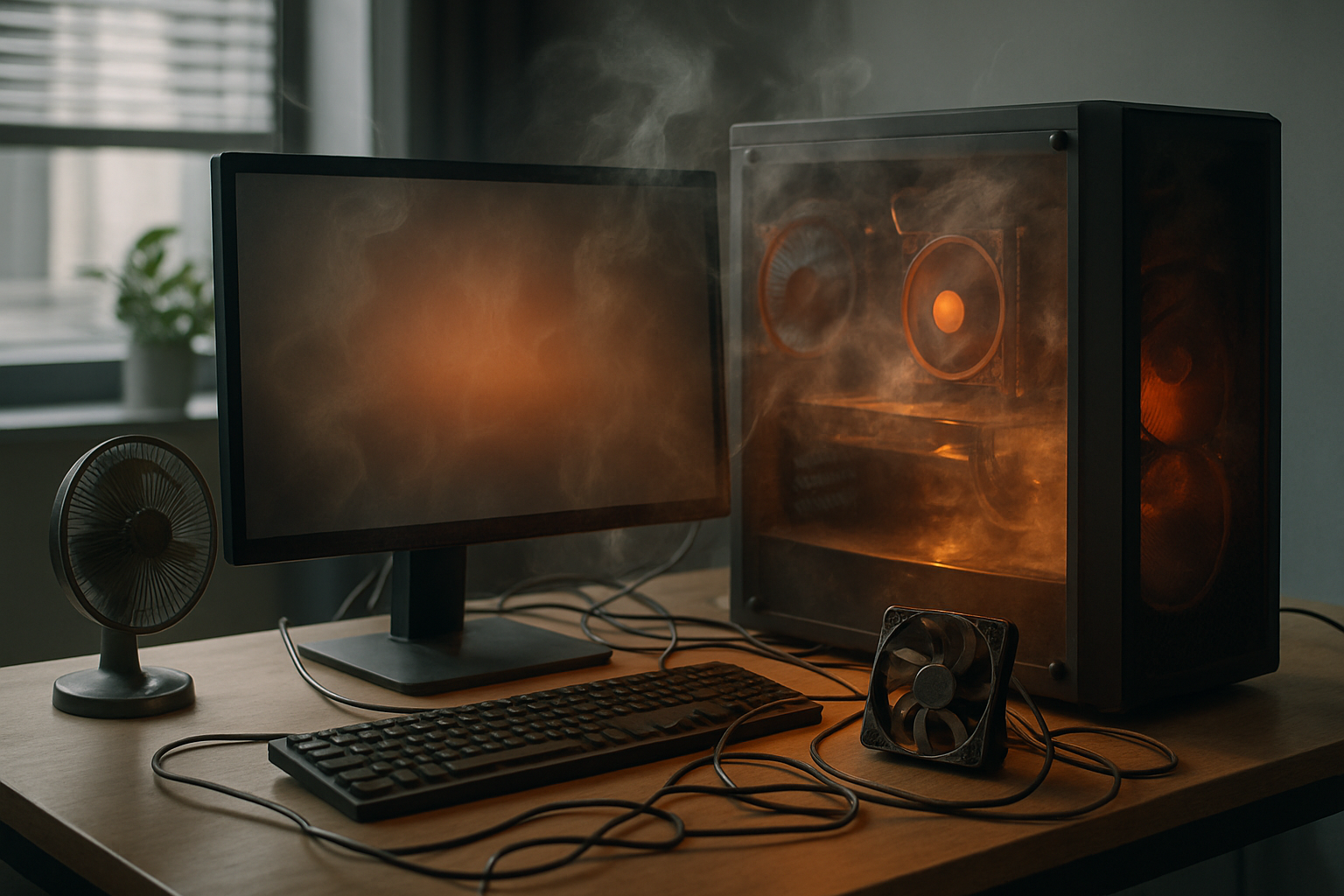
- 💡 Risque principal : une surchauffe ou un incident électrique peut causer un incendie ou une panne matérielle.
- 🔋 Coût : un PC de bureau laissé allumé 24h/24 augmente la consommation énergétique et la facture.
- ⚙️ Performance & usure : stress thermique, usure des ventilateurs et des disques HDD, pertes de performance à long terme.
- 🔒 Sécurité : maintenir des protections électriques et des redémarrages réguliers limite les risques.
- 🛠️ Bonnes pratiques : veille intelligente, coupures programmées, nettoyage et ventilation pour prolonger la durée de vie.
Risques immédiats et incidents liés à un ordinateur de bureau allumé trop longtemps
Le point essentiel à retenir en premier lieu est que laisser un ordinateur de bureau allumé en permanence augmente immédiatement le risque d’incident électrique et de surchauffe. Les appareils électriques sous tension, même en veille, restent exposés aux surtensions et aux défauts d’alimentation. Un fil desserré, une multiprise défaillante ou une panne du réseau peuvent engendrer une surchauffe localisée et, dans le pire des cas, un départ de feu. Les recommandations des fournisseurs d’énergie rappellent l’importance de débrancher les appareils lorsqu’ils sont inutilisés pour réduire ces risques.
Pour illustrer, le cas d’un petit atelier de plomberie fictif, tenu par un artisan qui utilise un PC pour planifier ses chantiers, montre comment une machine laissée allumée a entraîné une panne majeure un week-end : ventilateurs encrassés, accumulation de chaleur et multiprise vieillissante ont conduit à une coupure électrique et à la perte de données clients. Cet exemple souligne l’enchaînement fréquent : usure matérielle → surchauffe → panne → risque de sécurité.
- 🔥 Risque d’incendie si l’ordinateur surchauffe ou si la prise subit une surtension 😊
- 🔌 Dommages liés aux incidents électriques, même en veille 😊
- 💾 Perte de données si un arrêt brutal corrompt le système 😊
- 🕒 Défaillance imprévisible des périphériques (alimentation, ventilateurs) 😊
La logique est simple : l’appareil sous tension produit de la chaleur. Sans ventilation correcte ou avec des composants encrassés, la température interne monte et provoque un stress thermique. Ce stress abîme à la longue les soudures, les condensateurs et les éléments mécaniques comme les disques durs HDD. Les PC modernes disposent souvent de protections, mais elles ne suppriment pas le danger de façon absolue.
| Élément | Risque principal | Impact immédiat |
|---|---|---|
| Alimentation 🔌 | Surchauffe | Arrêt imprévu / odeur de brûlé 🔥 |
| Disque dur HDD 💽 | Usure mécanique | Perte de données et lenteur ⚠️ |
| Ventilateurs 🌀 | Encrassement | Montée de température → baisse de performance |
Pour limiter ces risques, il convient de vérifier l’état des câbles et des multiprises, d’investir dans des protections contre les surtensions et de planifier des coupures régulières. Ce type de maintenance préventive est aussi pertinent pour un plombier qui gère des équipements : la prévention évite souvent la réparation coûteuse. Insight : prévenir vaut mieux que réparer.
Impact sur la performance et l’usure matérielle après une exposition prolongée
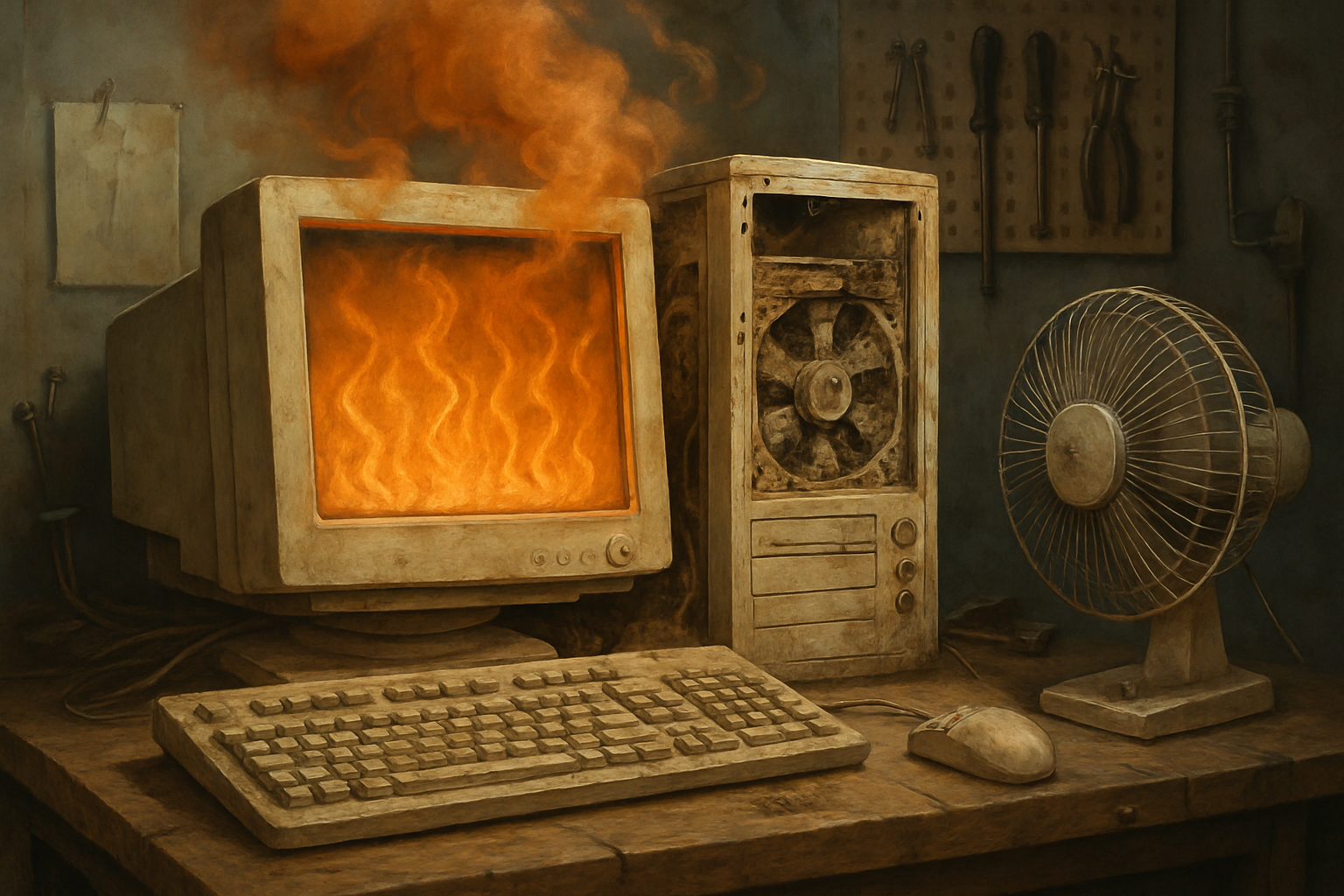
La performance d’un ordinateur se dégrade progressivement si la machine reste allumée trop longtemps sans entretien. L’usure provoquée par le cycle thermique (composants qui chauffent puis refroidissent) est l’un des mécanismes principaux. Sur une carte mère, des microfissures peuvent naître dans les soudures ; sur les ventilateurs, les moteurs subissent de l’abrasion ; sur les disques durs, les parties mécaniques s’useront plus vite.
Dans le décor du fil conducteur, l’atelier de plomberie voit son PC ralentir : démarrages plus longs, logiciels de facturation qui se figent, et bruit de raclement sur le disque dur indiquant une mécanique en fin de vie. Ces signes doivent être pris au sérieux. Redémarrer et éteindre correctement permet notamment de vider la RAM, appliquer des mises à jour et réduire la charge thermique cumulée.
- ⚙️ RAM saturée et fuites mémoire = micro-latences 😅
- 🧯 Disques HDD : bruit, erreurs, lenteur = signe de fin de vie 😅
- 🌀 Ventilateurs usés = flux d’air réduit = hausse de la température 😅
- 🔋 Composants (capacité des condensateurs) = dégradation électrique 😅
Le cœur du problème est qu’une machine laissée en fonctionnement continu ne bénéficie pas des phases de repos nécessaires pour dissiper entièrement la chaleur. Les composants électroniques deviennent plus fragiles, réduisant la durée de vie globale du PC. Pour les utilisateurs qui comptent sur la réactivité (professionnels, gamers, créatifs), la baisse de performance se traduit par une productivité en baisse.
| Composant | Symptômes | Conséquence |
|---|---|---|
| Processeur 🧠 | Throttling thermique | Perte de performance soutenue 💥 |
| Carte graphique 🎮 | Surchauffe sous charge | Artefacts, crashs d’applications 🎯 |
| Disque dur (HDD) 💽 | Bruit, erreurs d’écriture | Corruption de fichiers et lenteurs ⛔ |
Des solutions techniques existent : ventilation optimisée, remplacement de ventilateurs bruyants, passage vers des SSD non mécaniques, et gestion de l’alimentation pour réduire les cycles inutiles. Par exemple, remplacer un HDD vieillissant par un SSD élimine le risque d’usure mécanique et réduit la production de chaleur, mais requiert une sauvegarde préalable des données.
Insight : entretenir et adapter le matériel selon l’usage évite la dégradation prématurée.
Consommation énergétique, coûts et impact environnemental d’un PC allumé en permanence
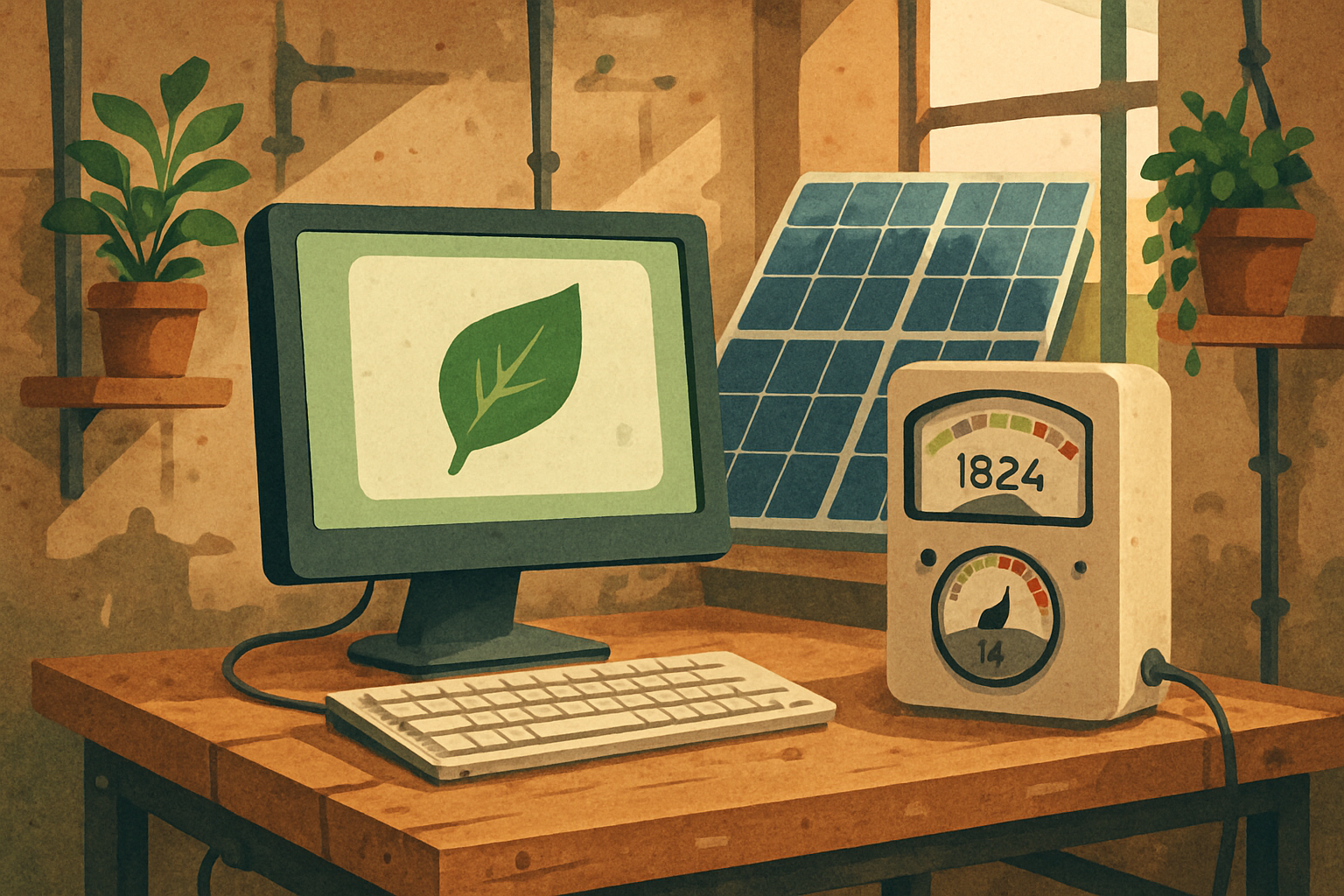
Laisser un ordinateur allumé 24h/24 a un effet direct sur la consommation énergétique. Un PC de bureau peut consommer jusqu’à 200 watts selon la configuration, sans compter l’écran. Dans un usage courant, cela se traduit par plusieurs centaines de kilowattheures par an : un portable à 100 W sur 8 heures consomme environ 300 kWh/an, un fixe à 200 W peut atteindre 600 kWh/an. Ces chiffres ont un impact sur la facture et sur l’empreinte carbone.
Dans la pratique, des solutions existent pour réduire cette charge. Un atelier qui investit dans une petite installation solaire peut compenser une partie de cette consommation. À ce titre, se renseigner sur les tarifs et les capacités d’une installation solaire de 3 kWc permet d’évaluer si l’autoconsommation est économiquement pertinente pour absorber la consommation d’ordinateurs et d’outils électriques.
- 💸 Économie d’énergie : éteindre ou mettre en veille évite des dépenses récurrentes 😊
- 🌍 Environnement : moins d’heures de fonctionnement = moindre empreinte carbone 😊
- ⚡ Mesures simples : prises coupe-veille, gestion de mise en veille, remplacer écran par modèle économe 😊
| Configuration | Puissance moyenne | Consommation annuelle (approx.) |
|---|---|---|
| Portable (usage modéré) 💻 | 100 W | ~300 kWh/an (8h/j) 🟢 |
| PC fixe (performant) 🖥️ | 200 W | ~600 kWh/an (8h/j) 🔴 |
| Écran plat | 10–30 W | ~40–110 kWh/an selon usage 🟡 |
Au-delà de la facture, il y a aussi la question du gaspillage énergétique au sein d’un logement ou d’un local professionnel. Installer des dispositifs de coupure ou optimiser la mise en veille est souvent peu coûteux et très rentable. De plus, pour les entreprises cherchant à verdir leurs pratiques, des méthodes comme l’installation photovoltaïque contribuent à une meilleure gestion de la consommation.
Pour ceux qui souhaitent aller plus loin, des ressources pratiques couvrent la protection du matériel et de l’espace : des conseils pour aménager et protéger son espace de travail sont proposés dans des guides spécialisés comme les clés pour bien protéger son studio, utiles notamment pour aménager un poste informatique sécurisé et bien ventilé.
Insight : maîtriser la consommation, c’est réduire la facture et les risques environnementaux.
Mesures de sécurité et bonnes pratiques pour limiter les risques
Les mesures de sécurité se répartissent en deux axes : prévention électrique et maintenance régulière. D’un côté, protéger l’installation électrique avec des disjoncteurs et des parasurtenseurs réduit fortement le risque d’incendie. D’un autre côté, des pratiques simples (nettoyage des ventilateurs, remplacements planifiés des pièces, redémarrages réguliers) protègent la machine et ses performances.
Un atelier de plomberie qui utilise régulièrement un PC pour facturer et planifier peut tirer profit d’une surveillance élémentaire. La vidéosurveillance joue parfois un rôle complémentaire : surveiller l’atelier et détecter une anomalie (fumée, son inhabituel) aide à réagir vite. Voir des solutions adaptées comme vidéosurveillance pour chantier peut inspirer des systèmes simples pour alerter en cas d’incident.
- 🔒 Utiliser des prises parafoudre et des multiprises de qualité 😊
- 🧹 Nettoyer l’intérieur du boîtier tous les 6–12 mois 😊
- 🔁 Redémarrer complètement l’ordinateur 2–3 fois par semaine pour appliquer les mises à jour 😊
- 📦 Installer le boîtier à l’écart du sol et de la poussière (hauteur recommandée) 😊
| Action | Fréquence | Effet |
|---|---|---|
| Nettoyage interne 🧽 | Tous les 6–12 mois | Meilleure ventilation, moins d’usure 🔧 |
| Contrôle des câbles 🔌 | Chaque mois | Moindre risque d’incident électrique ✅ |
| Mises à jour logiciel 🔄 | Hebdomadaire / selon disponibilité | Sécurité et performance 💻 |
Il est déconseillé d’éteindre brutalement son PC via le bouton d’alimentation sauf en cas d’absolue nécessité. Un arrêt forcé peut corrompre le système ou des fichiers. La bonne méthode consiste à utiliser les commandes d’arrêt du système d’exploitation, qui permettent de fermer proprement les processus et d’appliquer les mises à jour. Pour des locaux professionnels, la mise en place d’onduleurs (UPS) protège aussi des coupures brutales et stabilise l’alimentation.
Enfin, l’aménagement de l’espace compte : positionner l’unité centrale en hauteur réduit l’accumulation de poussière. Des guides d’aménagement locaux et d’amélioration d’espace peuvent inspirer, par exemple aménager l’espace autour d’un bureau pour optimiser la circulation d’air et la sécurité.
Insight : sécuriser l’alimentation et maintenir la ventilation sont des gestes simples pour réduire les risques majeurs.
Stratégies d’optimisation, maintenance et prolongation de la durée de vie
Pour finir, un ensemble de stratégies permet d’équilibrer disponibilité et longévité. Certaines professions exigent que l’ordinateur reste disponible en permanence, mais même dans ces cas, il est possible d’optimiser l’usage : paramétrer une mise en veille intelligente, planifier des fenêtres de redémarrage, utiliser des SSD et des ventilations silencieuses, et prévoir des sauvegardes automatiques.
Le fil conducteur de l’atelier montre qu’après avoir implémenté une routine de maintenance (nettoyage, remplacements ciblés, règles d’arrêt automatique la nuit), la durée de vie utile des machines s’est allongée et les incidents se sont raréfiés. L’approche consiste à minimiser les cycles thermiques, réduire la charge inutile et prévoir une redondance pour les données critiques.
- 🛡️ Sauvegardes régulières et redondantes (NAS ou cloud) 😊
- 🔄 Planification des redémarrages et mises à jour automatiques 😊
- 🌬️ Optimisation de la ventilation et suppression des obstacles 😊
- ♻️ Remplacement ciblé : privilégier SSD et alimentations certifiées 😊
| Mesure | Coût estimé | Bénéfice |
|---|---|---|
| Remplacer HDD par SSD 💾 | €€ | Moins d’usure mécanique, plus de vitesse 🚀 |
| Prise coupe-veille + parasurtenseur 🔌 | € | Protection contre surtensions et économies ⚡ |
| Nettoyage & maintenance régulière 🧰 | € | Prolonge la durée de vie des composants 🕒 |
En outre, s’inspirer de concepts de construction écologique et d’aménagement permet de créer un poste de travail durable. Par exemple, les approches de construction durable présentées par des acteurs du secteur peuvent aider à concevoir un espace moins exposé à la poussière et aux variations de température, comme dans des projets de construction écologique ou des solutions pour créer de l’espace avec une mezzanine sur mesure afin d’optimiser la circulation d’air dans l’atelier.
Insight final : la disponibilité ne doit pas se faire au détriment de l’entretien — équilibrer usage, protection et maintenance prolonge la vie d’un ordinateur.
Peut-on laisser un PC en veille toute la nuit sans risque ?
Oui, si l’inactivité est courte (moins de 2 heures) la veille suffit pour économiser de l’énergie. Pour la nuit complète, privilégier la mise en veille prolongée ou l’arrêt programmé pour réduire la consommation et le stress thermique.
Combien de fois faut-il redémarrer pour maintenir un PC en bonne santé ?
Il est recommandé d’effectuer 2 à 3 redémarrages complets par semaine afin d’appliquer mises à jour et vider la mémoire vive. Cela limite aussi les fuites de mémoire et restaure les performances.
Est-il dangereux de laisser un ordinateur branché mais éteint ?
Même éteint et branché, un ordinateur peut consommer de l’électricité. L’utilisation d’une prise coupe-veille ou le débranchement réduit la consommation fantôme et le risque lié aux surtensions.
Que faire en cas de bruit anormal (raclement) dans le disque dur ?
Un bruit de raclement indique souvent une défaillance mécanique imminente. Sauvegarder immédiatement et prévoir le remplacement du disque. Pensez à migrer vers un SSD pour éviter ce type de panne.
Besoin d'un artisan ? Recevez 3 devis gratuits
Comparez les prix et trouvez le professionnel qu'il vous faut près de chez vous.